Domain tv-tools.de kaufen?
Wir ziehen mit dem Projekt
tv-tools.de um.
Sind Sie am Kauf der Domain
tv-tools.de interessiert?
domain@kv-gmbh.de · 0541-91531010
Domain tv-tools.de kaufen?
Wie deaktiviere ich das Screen Mirroring am TV?
Um das Screen Mirroring am TV zu deaktivieren, musst du je nach TV-Modell unterschiedliche Schritte befolgen. In den meisten Fällen kannst du das Screen Mirroring über das Einstellungsmenü des TVs deaktivieren. Suche nach den Optionen für die drahtlose Verbindung oder das Screen Mirroring und schalte es aus. Wenn du Schwierigkeiten hast, die richtigen Einstellungen zu finden, kannst du auch die Bedienungsanleitung des TVs konsultieren oder den Hersteller des TVs kontaktieren. **
Wie schaltet man den Screen Share beim LG TV aus?
Um den Screen Share beim LG TV auszuschalten, gehen Sie zu den Einstellungen des Fernsehers. Wählen Sie dort die Option "Netzwerk" oder "Verbindungen" aus. Dort finden Sie die Einstellungen für den Screen Share, die Sie deaktivieren können. **
Ähnliche Suchbegriffe für Nedis-Outdoor-TV-Screen
Top-Angebote
Produkte zum Begriff Nedis-Outdoor-TV-Screen:
-
Bredemeier, Jörg: TVöD / TV-LTVöD / TV-L , Tarifverträge für den öffentlichen Dienst , Warnleuchten > Zusatzbeleuchtung , Auflage: 6. Auflage, Erscheinungsjahr: 20211105, Produktform: Leinen, Titel der Reihe: Gelbe Erläuterungsbücher##, Autoren: Bredemeier, Jörg~Neffke, Reinhard, Auflage: 22006, Auflage/Ausgabe: 6. Auflage, Seitenzahl/Blattzahl: 1077, Keyword: Beschäftigte; Entgeltordnung; öffentlicher Dienst; Tarifbeschäftigte; Tarifrecht; Tarifvertrag; Eingruppierung; Urlaub; Tabellenentgelt; Stufenzuordnung; Teilzeit; Tarifvertragsparteien; Arbeitsrecht; Gewerkschaft; Tarifeinigung, Fachschema: TVÖD - Tarifvertrag Öffentlicher Dienst~Arbeitsgesetz~Arbeitsrecht, Fachkategorie: Arbeitsrecht, allgemein, Warengruppe: HC/Öffentliches Recht, Fachkategorie: Öffentliches Recht, Thema: Verstehen, Text Sprache: ger, Seitenanzahl: XXVIII, Seitenanzahl: 1077, UNSPSC: 49019900, Warenverzeichnis für die Außenhandelsstatistik: 49019900, Verlag: C.H. Beck, Verlag: C.H. Beck, Verlag: Verlag C.H. Beck oHG, Länge: 203, Breite: 142, Höhe: 46, Gewicht: 948, Produktform: Gebunden, Genre: Sozialwissenschaften/Recht/Wirtschaft, Genre: Sozialwissenschaften/Recht/Wirtschaft, Vorgänger EAN: 9783406698989 9783406622465 9783406553103, Herkunftsland: DEUTSCHLAND (DE), Katalog: deutschsprachige Titel, Katalog: Gesamtkatalog, Katalog: Lagerartikel, Book on Demand, ausgew. Medienartikel, Relevanz: 0004, Tendenz: -1, Unterkatalog: AK, Unterkatalog: Bücher, Unterkatalog: Hardcover, Unterkatalog: Lagerartikel,145,00 €*Versand: 0,00 €Sichere Weiterleitung zum Anbieter

-
Wie kann ich Screen Mirroring mit einem Panasonic TV durchführen?
Um Screen Mirroring mit einem Panasonic TV durchzuführen, benötigst du ein Gerät, das diese Funktion unterstützt, wie z.B. ein Smartphone oder Tablet. Stelle sicher, dass sowohl dein Panasonic TV als auch dein Gerät mit demselben WLAN-Netzwerk verbunden sind. Öffne dann die Einstellungen auf deinem Gerät, suche nach der Option "Screen Mirroring" oder "Bildschirmspiegelung" und wähle deinen Panasonic TV aus der Liste der verfügbaren Geräte aus. Folge den Anweisungen auf dem Bildschirm, um die Verbindung herzustellen und den Bildschirm deines Geräts auf dem Panasonic TV anzuzeigen. **
-
Wie funktioniert Screen Mirroring mit einem Samsung TV und einem Handy?
Um Screen Mirroring mit einem Samsung TV und einem Handy durchzuführen, müssen beide Geräte mit demselben WLAN-Netzwerk verbunden sein. Auf dem Samsung TV muss die Funktion "Screen Mirroring" aktiviert sein, während auf dem Handy die entsprechende Option in den Einstellungen oder im Benachrichtigungsfeld ausgewählt werden muss. Anschließend wird der Bildschirm des Handys auf den Samsung TV gespiegelt. **
-
Ist es möglich, Screen Mirroring vom PC über LAN zum TV durchzuführen?
Ja, es ist möglich, Screen Mirroring vom PC zum TV über LAN durchzuführen. Dafür benötigst du eine entsprechende Software oder App, die das Screen Mirroring unterstützt und eine Verbindung zwischen dem PC und dem TV über das lokale Netzwerk herstellt. Sobald die Verbindung hergestellt ist, kannst du den Bildschirminhalt deines PCs auf dem TV anzeigen lassen. **
-
Wie programmiere ich TV-Programme am JTC-Fernseher?
Um TV-Programme auf einem JTC-Fernseher zu programmieren, musst du normalerweise die Fernbedienung verwenden. Drücke die Menü-Taste auf der Fernbedienung und navigiere zu den Einstellungen für die Kanalsuche oder den Sendersuchlauf. Wähle die Option aus und folge den Anweisungen auf dem Bildschirm, um die verfügbaren TV-Programme zu suchen und zu speichern. **

Wie kann ich Screen Mirroring im Heimnetzwerk zwischen meinem TV und PC nutzen?
Um Screen Mirroring zwischen Ihrem TV und PC im Heimnetzwerk zu nutzen, benötigen Sie eine entsprechende Software oder Funktion auf beiden Geräten. Auf Ihrem PC können Sie beispielsweise die Funktion "Projizieren" in den Windows-Einstellungen verwenden oder eine Screen-Mirroring-Software wie AirServer installieren. Auf Ihrem TV müssen Sie möglicherweise die Funktion "Screen Mirroring" oder "Miracast" aktivieren. Stellen Sie sicher, dass sich sowohl der PC als auch der TV im selben WLAN-Netzwerk befinden und folgen Sie den Anweisungen auf beiden Geräten, um die Verbindung herzustellen. **
Wie kann ich Screen Mirroring von Windows 10 auf einem Samsung TV durchführen?
Um Screen Mirroring von Windows 10 auf einem Samsung TV durchzuführen, benötigst du eine Funktion namens "Smart View". Stelle sicher, dass sowohl dein Windows 10 PC als auch dein Samsung TV mit demselben Wi-Fi-Netzwerk verbunden sind. Öffne dann die "Einstellungen" auf deinem Samsung TV, gehe zu "Netzwerk" und wähle "Screen Mirroring". Auf deinem Windows 10 PC öffne das "Action Center" und klicke auf das "Connect"-Symbol. Wähle deinen Samsung TV aus der Liste der verfügbaren Geräte aus und folge den Anweisungen, um die Verbindung herzustellen. **
Top-Angebote
Produkte zum Begriff Nedis-Outdoor-TV-Screen:
-
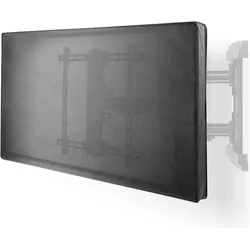
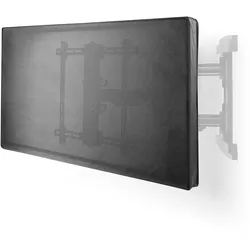
Nedis Outdoor TV Screen Cover (Aufbewahrung, Diverse), TV Zubehör, SchwarzMit dieser Nedis-Abdeckung für TV-Bildschirme für den Aussenbereich schützen Sie Ihren Fernseher vor Regen, Feuchtigkeit, Wind, Sonneneinstrahlung, Staub und Vogelkot. Die TV-Abdeckung bietet einen 360°-Schutz und besteht aus hochwertigem Oxford-Tuch, das den Elementen jahrelang standhält. Anzahl der Produkte im Karton: 1 Stück Bildschirmgrösse: 55 - 58 " Material: Supreme Quality Oxford TV-Abdeckung Funktionen: Wasserfest.29,93 €*Versand: 3,00 €Sichere Weiterleitung zum Anbieter
-
Nedis Outdoor TV-Schirm Abdeckung TVOC5558BK• Wasserabweisender 360°-Schutz - maximaler Schutz für Ihren Fernseher• Hochwertiges Oxford-Tuch - lange Lebensdauer ohne Qualitätsverlust• Klettverschluss auf der Rückseite - einfaches Öffnen und Schließen• Separates Fernbedienungsfach - alles übersichtlich und griffbereit• Seitliche Reißverschlüsse - für mehr Komfort und ein besseres Benutzererlebnis29,99 €*Versand: 7,99 €Sichere Weiterleitung zum Anbieter
-
Bredemeier, Jörg: TVöD / TV-LTVöD / TV-L , Tarifverträge für den öffentlichen Dienst , Warnleuchten > Zusatzbeleuchtung , Auflage: 6. Auflage, Erscheinungsjahr: 20211105, Produktform: Leinen, Titel der Reihe: Gelbe Erläuterungsbücher##, Autoren: Bredemeier, Jörg~Neffke, Reinhard, Auflage: 22006, Auflage/Ausgabe: 6. Auflage, Seitenzahl/Blattzahl: 1077, Keyword: Beschäftigte; Entgeltordnung; öffentlicher Dienst; Tarifbeschäftigte; Tarifrecht; Tarifvertrag; Eingruppierung; Urlaub; Tabellenentgelt; Stufenzuordnung; Teilzeit; Tarifvertragsparteien; Arbeitsrecht; Gewerkschaft; Tarifeinigung, Fachschema: TVÖD - Tarifvertrag Öffentlicher Dienst~Arbeitsgesetz~Arbeitsrecht, Fachkategorie: Arbeitsrecht, allgemein, Warengruppe: HC/Öffentliches Recht, Fachkategorie: Öffentliches Recht, Thema: Verstehen, Text Sprache: ger, Seitenanzahl: XXVIII, Seitenanzahl: 1077, UNSPSC: 49019900, Warenverzeichnis für die Außenhandelsstatistik: 49019900, Verlag: C.H. Beck, Verlag: C.H. Beck, Verlag: Verlag C.H. Beck oHG, Länge: 203, Breite: 142, Höhe: 46, Gewicht: 948, Produktform: Gebunden, Genre: Sozialwissenschaften/Recht/Wirtschaft, Genre: Sozialwissenschaften/Recht/Wirtschaft, Vorgänger EAN: 9783406698989 9783406622465 9783406553103, Herkunftsland: DEUTSCHLAND (DE), Katalog: deutschsprachige Titel, Katalog: Gesamtkatalog, Katalog: Lagerartikel, Book on Demand, ausgew. Medienartikel, Relevanz: 0004, Tendenz: -1, Unterkatalog: AK, Unterkatalog: Bücher, Unterkatalog: Hardcover, Unterkatalog: Lagerartikel,145,00 €*Versand: 0,00 €Sichere Weiterleitung zum Anbieter
-
Wie deaktiviere ich das Screen Mirroring am TV?
Um das Screen Mirroring am TV zu deaktivieren, musst du je nach TV-Modell unterschiedliche Schritte befolgen. In den meisten Fällen kannst du das Screen Mirroring über das Einstellungsmenü des TVs deaktivieren. Suche nach den Optionen für die drahtlose Verbindung oder das Screen Mirroring und schalte es aus. Wenn du Schwierigkeiten hast, die richtigen Einstellungen zu finden, kannst du auch die Bedienungsanleitung des TVs konsultieren oder den Hersteller des TVs kontaktieren. **
-
Wie schaltet man den Screen Share beim LG TV aus?
Um den Screen Share beim LG TV auszuschalten, gehen Sie zu den Einstellungen des Fernsehers. Wählen Sie dort die Option "Netzwerk" oder "Verbindungen" aus. Dort finden Sie die Einstellungen für den Screen Share, die Sie deaktivieren können. **
-
Wie kann ich Screen Mirroring mit einem Panasonic TV durchführen?
Um Screen Mirroring mit einem Panasonic TV durchzuführen, benötigst du ein Gerät, das diese Funktion unterstützt, wie z.B. ein Smartphone oder Tablet. Stelle sicher, dass sowohl dein Panasonic TV als auch dein Gerät mit demselben WLAN-Netzwerk verbunden sind. Öffne dann die Einstellungen auf deinem Gerät, suche nach der Option "Screen Mirroring" oder "Bildschirmspiegelung" und wähle deinen Panasonic TV aus der Liste der verfügbaren Geräte aus. Folge den Anweisungen auf dem Bildschirm, um die Verbindung herzustellen und den Bildschirm deines Geräts auf dem Panasonic TV anzuzeigen. **
-
Wie funktioniert Screen Mirroring mit einem Samsung TV und einem Handy?
Um Screen Mirroring mit einem Samsung TV und einem Handy durchzuführen, müssen beide Geräte mit demselben WLAN-Netzwerk verbunden sein. Auf dem Samsung TV muss die Funktion "Screen Mirroring" aktiviert sein, während auf dem Handy die entsprechende Option in den Einstellungen oder im Benachrichtigungsfeld ausgewählt werden muss. Anschließend wird der Bildschirm des Handys auf den Samsung TV gespiegelt. **
Ähnliche Suchbegriffe für Nedis-Outdoor-TV-Screen
-
Ist es möglich, Screen Mirroring vom PC über LAN zum TV durchzuführen?
Ja, es ist möglich, Screen Mirroring vom PC zum TV über LAN durchzuführen. Dafür benötigst du eine entsprechende Software oder App, die das Screen Mirroring unterstützt und eine Verbindung zwischen dem PC und dem TV über das lokale Netzwerk herstellt. Sobald die Verbindung hergestellt ist, kannst du den Bildschirminhalt deines PCs auf dem TV anzeigen lassen. **
-
Wie programmiere ich TV-Programme am JTC-Fernseher?
Um TV-Programme auf einem JTC-Fernseher zu programmieren, musst du normalerweise die Fernbedienung verwenden. Drücke die Menü-Taste auf der Fernbedienung und navigiere zu den Einstellungen für die Kanalsuche oder den Sendersuchlauf. Wähle die Option aus und folge den Anweisungen auf dem Bildschirm, um die verfügbaren TV-Programme zu suchen und zu speichern. **
-
Wie kann ich Screen Mirroring im Heimnetzwerk zwischen meinem TV und PC nutzen?
Um Screen Mirroring zwischen Ihrem TV und PC im Heimnetzwerk zu nutzen, benötigen Sie eine entsprechende Software oder Funktion auf beiden Geräten. Auf Ihrem PC können Sie beispielsweise die Funktion "Projizieren" in den Windows-Einstellungen verwenden oder eine Screen-Mirroring-Software wie AirServer installieren. Auf Ihrem TV müssen Sie möglicherweise die Funktion "Screen Mirroring" oder "Miracast" aktivieren. Stellen Sie sicher, dass sich sowohl der PC als auch der TV im selben WLAN-Netzwerk befinden und folgen Sie den Anweisungen auf beiden Geräten, um die Verbindung herzustellen. **
-
Wie kann ich Screen Mirroring von Windows 10 auf einem Samsung TV durchführen?
Um Screen Mirroring von Windows 10 auf einem Samsung TV durchzuführen, benötigst du eine Funktion namens "Smart View". Stelle sicher, dass sowohl dein Windows 10 PC als auch dein Samsung TV mit demselben Wi-Fi-Netzwerk verbunden sind. Öffne dann die "Einstellungen" auf deinem Samsung TV, gehe zu "Netzwerk" und wähle "Screen Mirroring". Auf deinem Windows 10 PC öffne das "Action Center" und klicke auf das "Connect"-Symbol. Wähle deinen Samsung TV aus der Liste der verfügbaren Geräte aus und folge den Anweisungen, um die Verbindung herzustellen. **
* Alle Preise verstehen sich inklusive der gesetzlichen Mehrwertsteuer und ggf. zuzüglich Versandkosten. Die Angebotsinformationen basieren auf den Angaben des jeweiligen Shops und werden über automatisierte Prozesse aktualisiert. Eine Aktualisierung in Echtzeit findet nicht statt, so dass es im Einzelfall zu Abweichungen kommen kann. ** Hinweis: Teile dieses Inhalts wurden von KI erstellt.